耿鬼酱
耿鬼酱
准备工具:
- g2dmapper.exe 用于处理图片坐标和眼睛动画。
- Nitro-Character 是任天堂官方的 NDS 动画制作工具。由于目前无法注册,只能使用较低版本的破解版;会破解的人可以去找新版本的破解版。
- Adobe Photoshop 用于处理图片和制作素材,也可以用其他工具替代。
- Tinke 是导入和打包工具,有一定 NDS 制作基础的人基本都用过。
工具下载地址见文末,直接修改原版宠物素材的方法也见文末。个人建议直接在原版基础上做部分修改。理论上训练师动画也可以用同样的方法制作。
本文只涉及制作可导入 ROM 的动画文件,其他导入方法请自行查找教程。
制作宠物图片
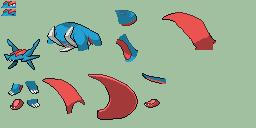
请先用任意画图工具制作宠物的肢体素材,并附带相同尺寸的睁眼和闭眼在同一竖排中,并处理成一张16 色、尺寸为 256×128 像素的 16 色索引模式 bmp。图片:
制作宠物动画
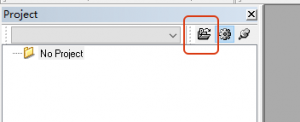
打开 Nitro-Character,建议新建一个文件夹用来放动画文件,然后点击上方按钮打开这个新建的文件夹。
然后点open->import->BMP 选择刚刚制作的宠物素材。
弹出这个提示时,说明你的素材是合格的 16 色索引素材,点击第二个。
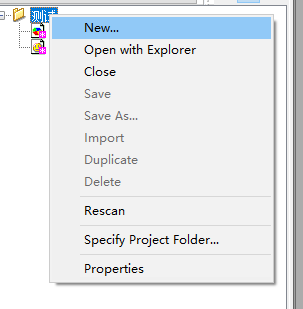
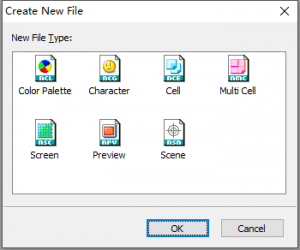
右击文件夹,点击 New 选择动画。CELL
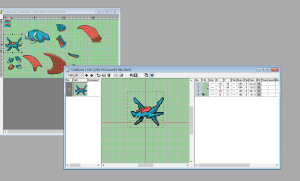
如上图所示,选择 2D 模式并且将 reference 设置为你刚刚添加的图片 .ncg。接下来从左侧的那张素材中框选肢体,拖动到 CELL 画布里,将每个肢体都单独制作一个 CELL。上方可以点击 ADD 新增,点击上方的>>按钮可以展开参数界面调整。注意:这里一般会将参数里的double 设置为 W用于放大,可以参考原版的参数设置。注意 2:一般第一个头部,并且眼睛在头上,且需要把所有涉及到眼睛动画的Transfer 设置为 T。
肢体都拖动完并且设置好参数后,点击上方的
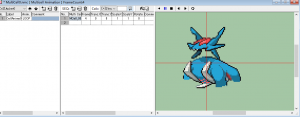
cell anim window这里是肢体的动画制作,左侧可以添加 CELL 动画,右侧是每个动画的具体设置,右上方可以实时播放动画效果。
- Cell:前面制作的肢体 cell 编号,输入数字修改。
- Frame:帧,该帧停留的时长。
- TransX:X 轴的位移量。
- TransY:Y 轴的位移量。
- ScaleX:X 轴缩放,可使用小数。
- ScaleY:Y 轴缩放,可使用小数。
- Rotate:旋转角度,直接输入数字,可使用小数。
制作完 Cell 动画后新增一个 Multi Cell,用于组合这些肢体动画。从左侧拖动肢体到中间的画布,组合出完整的宝可梦,同样点击上方可以跳转到 anim 窗口。
设置好整体动画后,一只精灵基本就制作完成了。
配置坐标
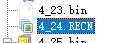
首先要从 tinke 里导出 OAM 坐标文件,通常是 .RCMN 和 .RAMN 下面的那个,点击 Extract 导出。
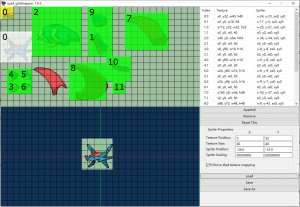
打开 g2dmapper,点击右下角加载从 tinke 导出的 bin 文件,也可以直接拖到软件里。
将制作的宠物素材直接拖到 g2dmapper 上方的窗口里。
- 黄色部分:精灵的眼部动画,通常是上面睁眼下面闭眼,用于睡眠异常状态,背面和训练师不需要。
- 绿色部分:Cell 里用到的各个肢体。
- 白色部分:当前的选择。
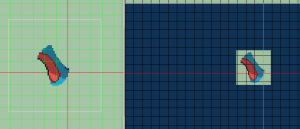
将所有用到的肢体都框选好信息后,修改右侧的 position 值,通常这个值对应你在 NitroCharacter 里的位置,将素材移动到与 NitroCharacter 的十字坐标位置相同。同时该文件的顺序是按照 Cell 里的顺序来的。
疑似是有什么软件生成的。当 Cell 的 double 开启时,g2dmapper 的 x 和 y 轴值等于 Cell 的最大 x 轴和 y 轴减去 size 对应一半的值。保存这个bin文件
生成文件
打开 cmd 窗口,cd 到当前素材的位置,或者在素材文件夹里按住 shift 点击在此处打开 PowerShell(方法很多,自行百度)。复制 g2dcvtr.exe 和 bg.dll 到素材处(这里也可以不复制,有理解的自行决定,最终目的只是利用工具生成文件)。在 cmd 窗口输入./g2dcvtr.exe multicell文件名.nmc -bmp -bg
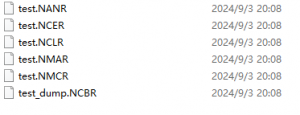
生成下列的文件
导入游戏
将上面生成的文件用 tinke 都导入到 rom,注意:由于每只宠物有 20 个文件,同时包含了正面和背面,所以具体文件请自行判断,前 8 个是正面,后 8 个是背面。
- NANR:宠物编号 * 20 + 5 的那个需要解压,是带有绿色箭头的文件。
- NCER:宠物编号 * 20 + 4
- NCLR:宠物编号 * 20 + 18 调色板文件
- NMAR:RAMN 后缀的文件
- NMCR:RCMN 后缀的文件
- NCBR:宠物图片文件
- g2dmapper 生成的 bin 文件一般在 RAMN 和 RCMN 下面。
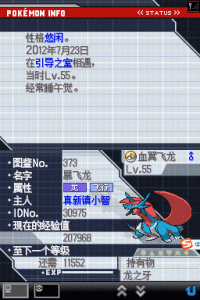
保存游戏查看效果
如何用原版的素材来制作
下载原版的文件后用 Nitro Character 打开文件夹,修改里面的 bmp 后用同样的办法导入 bmp 文件,直接保存并替换原来的 test.ncg 文件。