
 liyuancai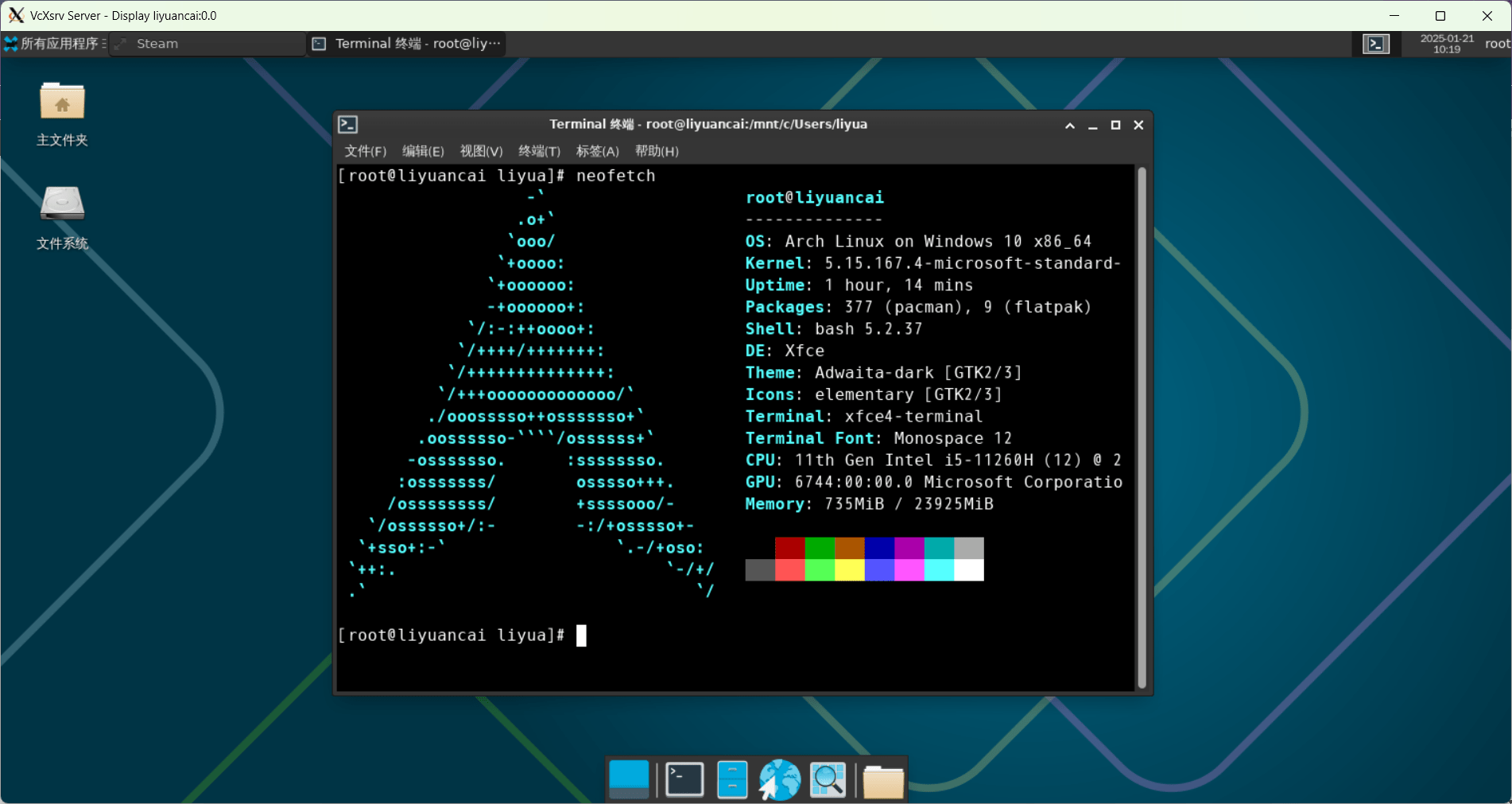
资源信息
游戏名称
WSL2实现ArchLinux的桌面可视化教程
运行平台
Linux
语言支持
未知
包含版本
本体
文件格式
未知
资源属性
整合版
本次提供 Linux 平台《WSL2实现ArchLinux的桌面可视化教程》的可安装资源,版本为「本体」,语言为 未知,文件格式 未知,含 无附加 DLC。下载前请确认已安装对应系统固件与必备运行环境;如遇启动异常,优先核对版本号与文件完整性。
更多 Switch 资源请见本站「游戏目录」分类。
WSL的安装不再赘述。
安装ArchLinux子系统。
首先,确保系统已安装并启用WSL2功能。详情见官方文档。GitHub上的ArchWSL项目已经集成了ArchLinux,可以到下载页面下载最新的Arch.zip文件:Arch包下载下载完成后,将文件解压到存放ArchLinux的路径,例如D:\Soft\WSL2\ArchLinux。然后运行该目录下的Arch.exe,安装程序会自动将ArchLinux安装到同一目录,并配置好WSL。安装完成后,打开终端,应该能看到刚装好的ArchLinux系统:
wsl --list
适用于Linux的Windows子系统分发:Arch(默认)
配置pacman
首先,配置pacman镜像源,改为国内源。我个人习惯用nano,所以先安装它:
pacman -S nano
配置pacman镜像源,改为国内源,打开以下文件:
nano /etc/pacman.d/mirrorlist
添加以下内容并保存:
Server = https://mirrors.tuna.tsinghua.edu.cn/archlinux/$repo/os/$arch
输入以下命令配置pacman key:
pacman-key --init
pacman-key --populate
pacman -Sy archlinux-keyring
更新系统:
pacman -Syu
配置archlinuxcn镜像源:
nano /etc/pacman.conf
增加以下内容:
[archlinuxcn]
Server = https://mirrors.tuna.tsinghua.edu.cn/archlinuxcn/$arch
安装archlinuxcn的key:
pacman -Sy archlinuxcn-keyring
配置用户
为root设置密码:
passwd
配置sudo:
nano /etc/sudoers
在root用户下增加以下内容:
你的用户名 ALL=(ALL) ALL
添加非root用户:
useradd-m 用户名
passwd 用户名
退出ArchLinux,进入刚安装ArchLinux的目录(例如D:\vm\archlinux),将默认用户改为非root用户:
exit # 退出ArchLinux,之后会回到Windows
cdD:\vm\archlinux
.\Arch.exe config --default-user 用户名
重启WSL并再次进入ArchLinux,应该会进入非root用户:
wsl --shutdown # 此命令会关闭所有虚拟机
到这里,最基础的Arch就安装好了。
安装 VcXsrv
下载并安装 VcXsrv

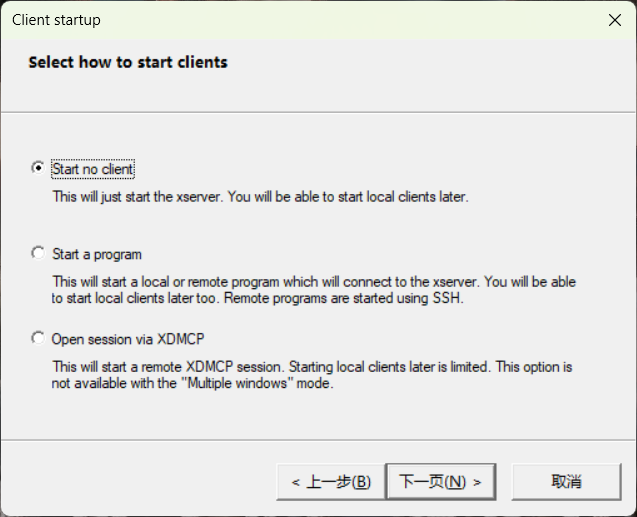
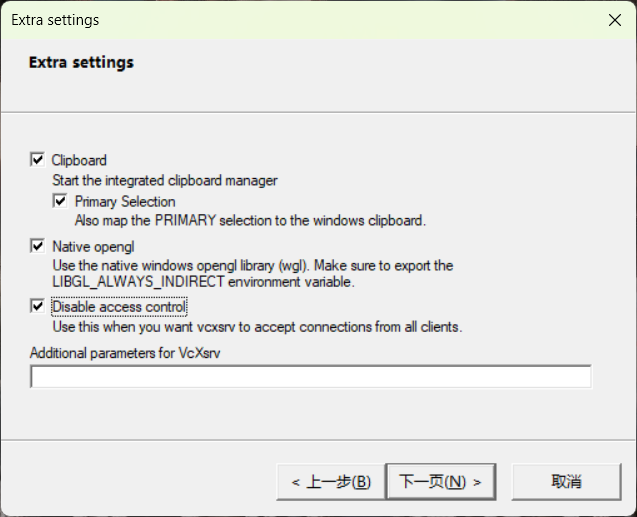
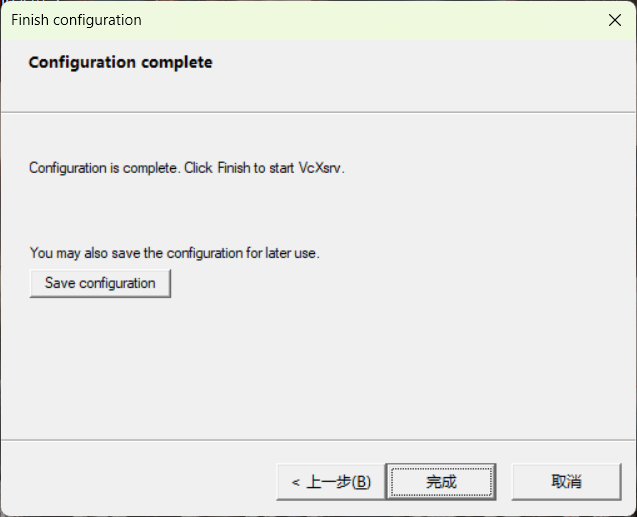
WSL端配置
在Linux安装xfce4
sudo pacman -S xfce4 xfce4-terminal
在Windows的cmd控制台输入ipconfig查看WSL的IPv4地址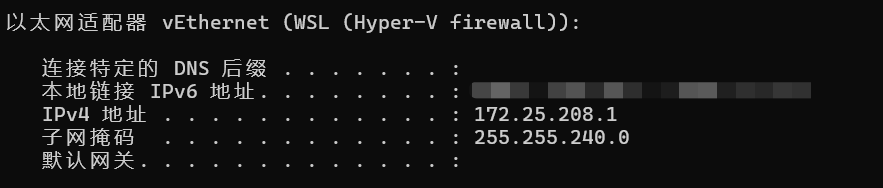
sudo nano /home/你的用户名/.bashrc添加:
exportDISPLAY=IPv4地址:0
export XAUTHORITY=/home/你的用户名/.Xauthority
执行以下命令使配置文件的更改立即生效:
source ~/.bashrc
启动桌面
sudo startxfce4
